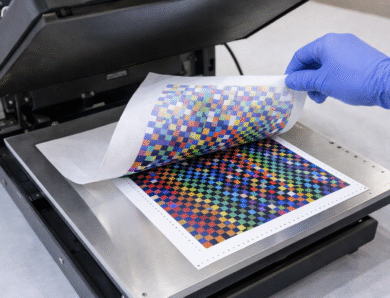
Інструкція по друку мішеній для побудови колірного профілю
Це важливо
Будь ласка, прочитайте інструкцію, перш ніж починати друкувати мішені. До самого кінця, з описом до фото та питаннями / відповідями в кінці
Друк тестових шкал — найбільш відповідальний момент у процесі калібрування друкувального пристрою. Спектрофотометр, що робить вимірювання та ПЗ, що обчислюють результати вимірювань, не можуть помилятися. А ось користувач, який не встановив єдину галочку (наприклад “Не використовувати корекцію кольорів”) отримає змінені кольори на підставі яких буде побудований невірний профіль. Тому поставтеся до друку мішеней вкрай уважно.
Відеоінструкція
Організаційні питання
- Друк з використанням колірного профілю можливий лише з редакторів яки підтримують управління кольорами Adobe Photoshop, Gimp й так далі.
- Ви не впевнені що можете вірно надрукувати й переймаєтесь що зробите помилку? Ми під’єднаємося й надрукуємо мішені на Вашому ПК з Вашого принтера. Для цього встановить додаток Chrome Remote Desktop у браузері Сhrome, згенеруйте та передайте код доступу який буде доступний після встановлення додатка за посиланням. Ціна послуги “Все зробить майстер” визначається самим замовником й не включена у вартість профілювання.
- Якщо профіль не вірний — перероблення платне. Ми не можемо визначити чи вірно надруковані мішені, тому виходимо з того що користувач прочитавши інструкцію надрукував мішені вірно, а моменти яки були не зрозуміли запитав й ми пояснили як робити вірно. Як бонус, ми особисто друкуємо мішені підключившись до Вас віддалено й другий профіль буде дешевше, як в гуртового замовника. Якщо не працює другий профіль — повертаємо кошти.
Для побудови колірного профілю принтера необхідно видрукувати шкалу тесту, так звані мішені. Таблиця мішень, це заздалегідь підготовлений файл у форматі TIFF, на якому розміщено набір еталонних кольорів. Друк та подальше сканування плашок дасть інформацію для розрахунку та побудови ICC колірного профілю. Ми підготували заздалегідь створені мішені для різних форматів паперу, побудова профілю актуальна для форматів 10×15, A4, A3.
Завантажте ZIP архів із зображеннями, за посиланнями нижче (архів потрібно обрати один, але фото з архива потрібно друкувати всі, якщо там їх декілько):
- Папір 10×15, 490 мішеній – п’ять сторінок;
- Папір 13×18, 1242 мішені – сім сторінок;
- Папір А4, 630 мішеній – одна сторінка;
- Папір А4, 1260 мішеній – дві сторінки (вище точність);
- Папір А3, 1410 мішеній – одна сторінка.
Якщо Ви маєте свої вимоги до тестової шкали, наприклад: формат, набір зразків, кількість зразків і так далі, просто повідомите нас, ми створимо нестандартну тестову таблицю.
Завантажте утиліту ACPU з сайту розробника, для Windows або MAC OS

Крок 2. Розархівуйте утиліту Windos або встановіть якщо Ви використовуєте Mac OS. Не варто запускати утиліту з архіву.
Крок 3. Запуск утиліти направляє Вас у провідник, де потрібно вибрати файл тестової мішені.

Крок 4. Налаштування програми Adobe Color Printer Utility.

Утиліта не має жодних налаштувань, крім налаштувань самого принтера, але це основні та найважливіші моменти.


Налаштування для пристроїв Epson

Розмір документа — встановіть формат паперу, що відповідає формату мішені.
Без полів — не встановлюйте галочку друк без полів. Зображення не повинно бути розтягнуте на всю сторінку.
Орієнтація сторінки — встановіть правильну орієнтацію, кольорові плашки повинні бути надрукована повністю, зокрема й зі службовими полями.
Тип паперу — якщо ви профілюєте принтер не для стандартних видів паперу рекомендованим виробником, виберіть максимально близький до фотопаперу тип з оригінальних. Це не впливає на колір, але впливає на якість друку.
Якість — виберіть якість з якою Ви зазвичай працюєте, рекомендуємо ставити максимум.
Це важливо
Вірний колір з використанням профайлу буде тільки на тих налаштуваннях, на яких друкувалися мішені. Зміна, наприклад Якості друку, вже внесе корективи у колір й він не буде збігатися з вірним. Збережіть налаштування в обрані, та збережіть знімок з екрана налаштувань, на яких друкувалися мішені
Друга вкладка (на прикладі принтера Epson, в інших пристроях може бути інше компонування полів налаштування) відповідає за корекцію кольорів і “Покращайзери” друку. Це найважливіший пункт налаштувань.


Для друку мішеній й подальшого друку з застосуванням ICC профілю потрібно обрати: Без налаштування кольорів — Драйвер принтера не виконує корекцію кольорів. Це найважливіше налаштування. Не вимкнув використання кольорів в драйвері — мішені не будуть надруковані вірно, профіль не буде працювати.
Налаштування для пристроїв Canon
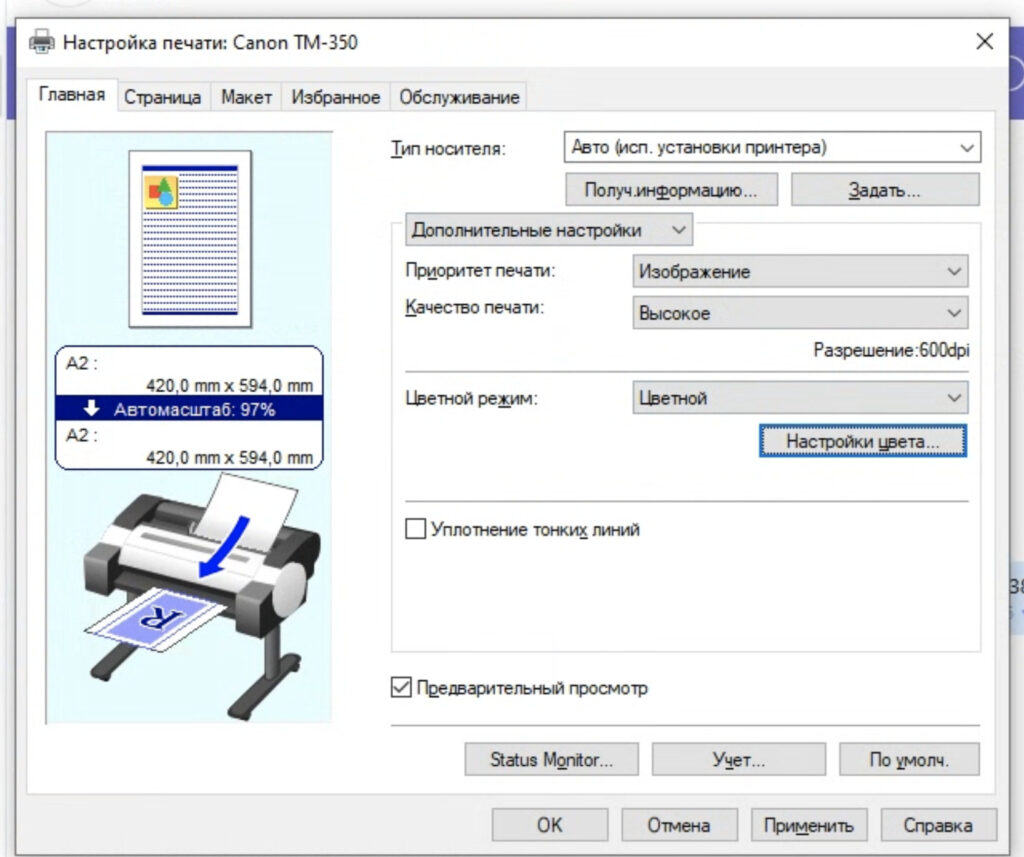
Додаткові налаштування — саме цей пункт дасть можливість вимкнути управління кольорами у драйвері плотера.
Пріоритет друку — ще один пункт у якому потрібно вимкнути автоматичні налаштування. Обирайте зображення й перейдіть у “Налаштування кольорів”.
Це важливо
Вірний колір з використанням профайлу буде тільки на тих налаштуваннях, на яких друкувалися мішені. Зміна, наприклад Якості друку, вже внесе корективи у колір й він не буде збігатися з вірним. Збережіть налаштування в обрані, та збережіть знімок з екрана налаштувань, на яких друкувалися мішені
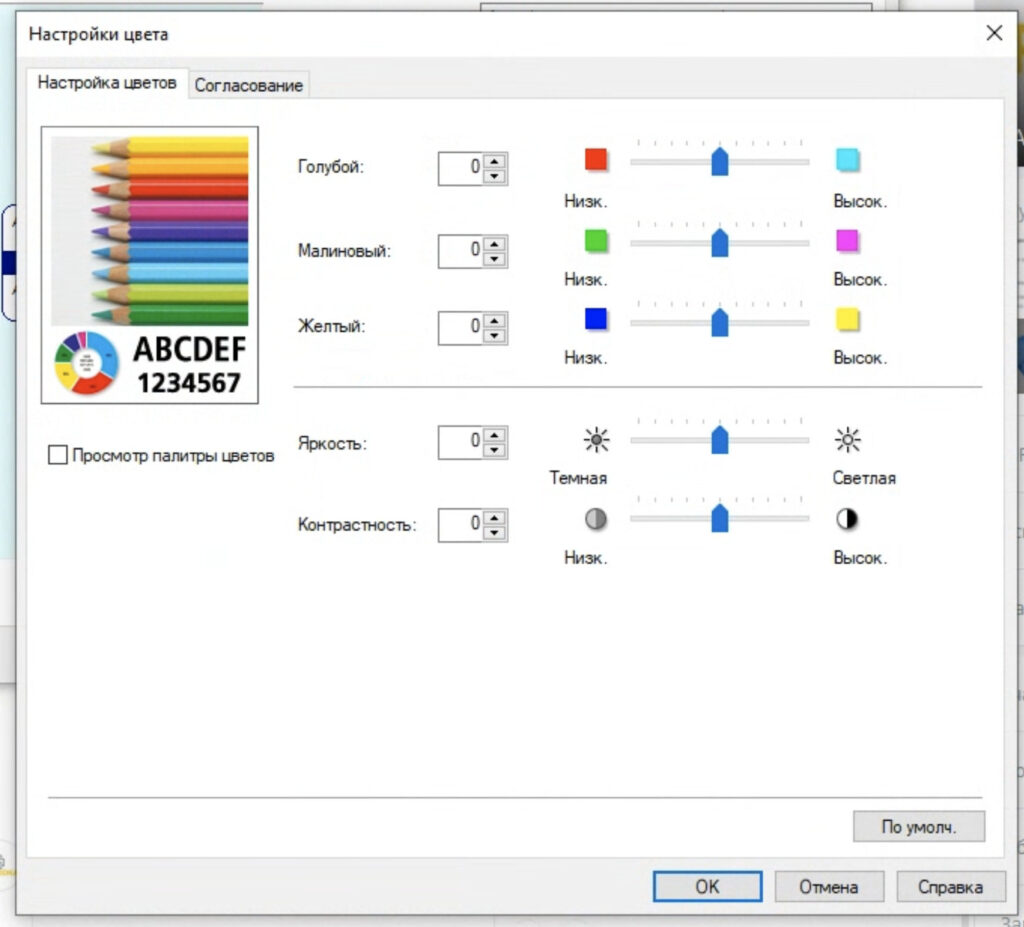
У пункті “Узгодження драйвера (Согласование \ Driver Matching)” знаходяться наші налаштування
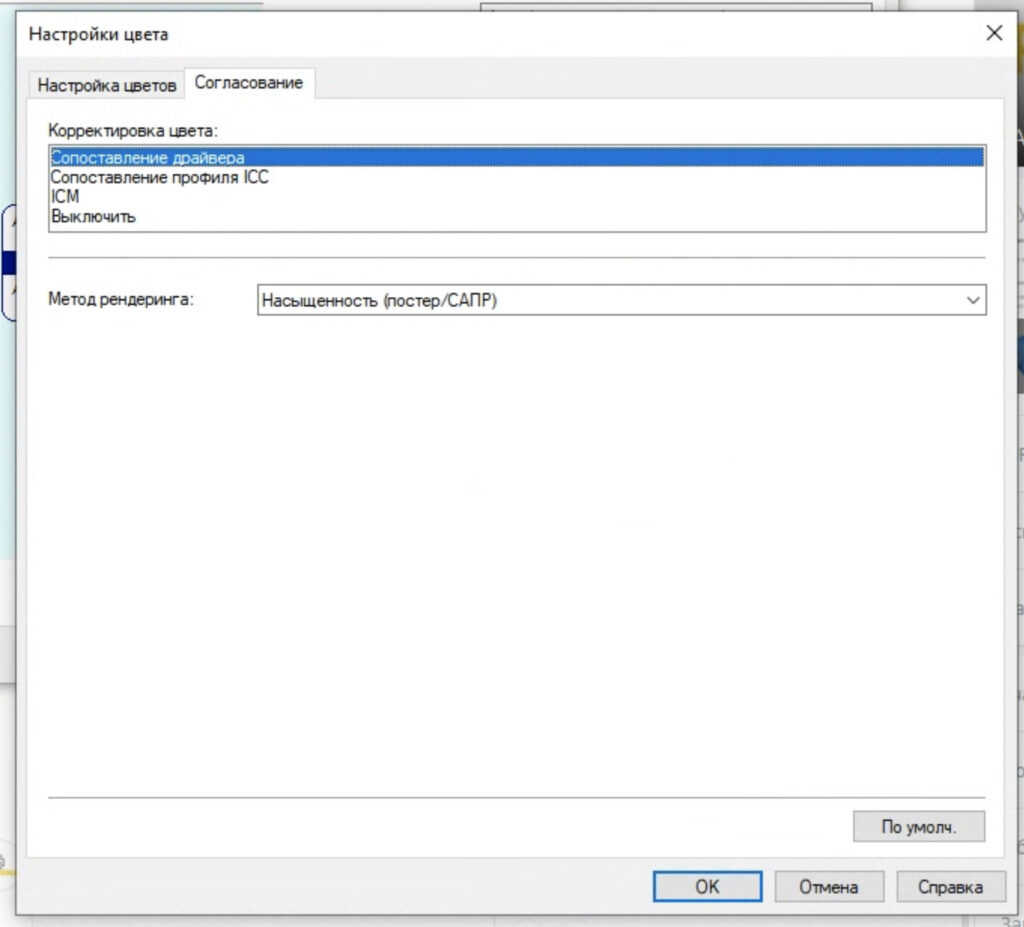
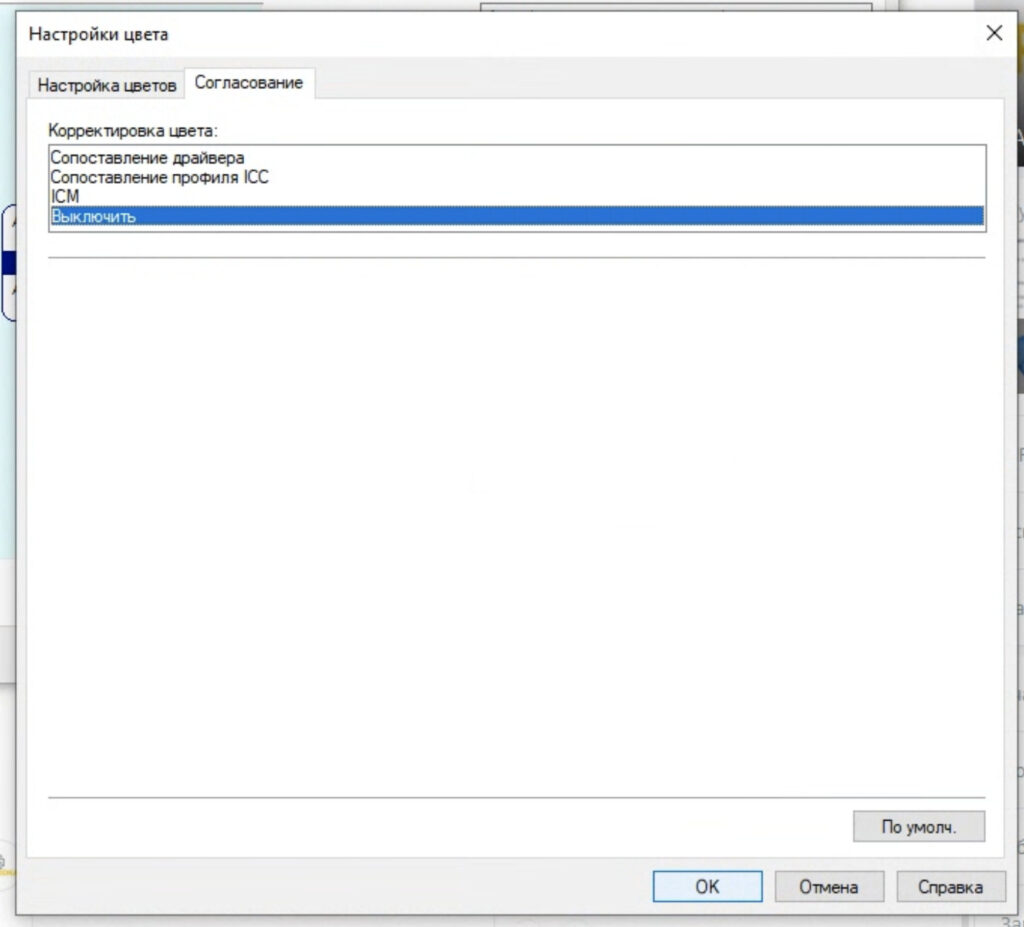
Для друку мішеній й подальшого друку з застосуванням ICC профілю потрібно обрати: Нічого (Выключить \ None) – Драйвер принтера не виконує корекцію кольорів. Це найважливіше налаштування. Не вимкнув використання кольорів в драйвері — мішені не будуть надруковані вірно, профіль не буде працювати.
Вимкніть будь-які налаштування кольору — дуже важливо отримати зображення без будь-яких коригувань з боку драйвера Вашого принтера. Від цього залежить, чи буде профіль вірним.
Рекомендуємо встановити галочку “Перегляд”, щоб перед друком переконатися в правильності вибору параметрів орієнтації та масштабу.
Збережіть та запам’ятайте налаштування друку — саме з такими налаштуваннями надалі Ви друкуватимете. Так само аналогічні налаштування необхідно зробити, якщо друкується більше одного файлу колірної мішені.
Це важливо
Збережіть налаштування на яких друкуєте мішені, саме їх потрібно використовувати при друці з профілем.
Мішені надруковані, далі необхідно просушити відбиток не менше години (краще 24 години) й надсилати нам у сервіс для побудови профілю.
Замовити калібрування принтера – все робить наш сервіс!
Замовте професійне калібрування принтера в будь-якому місті України.
Питання — відповідь:
Один профіль для різних типів (виробників, варіантів покриття тощо) паперу?
Використовуючи профіль для зв’язування: Принтер + папір + чорнило + налаштування друку та замінивши в цій зв’язці носій (папір) ви з великою ймовірністю отримаєте хороший результат.

Pacxodka
Пишем о печати и печатающих устройствах.