
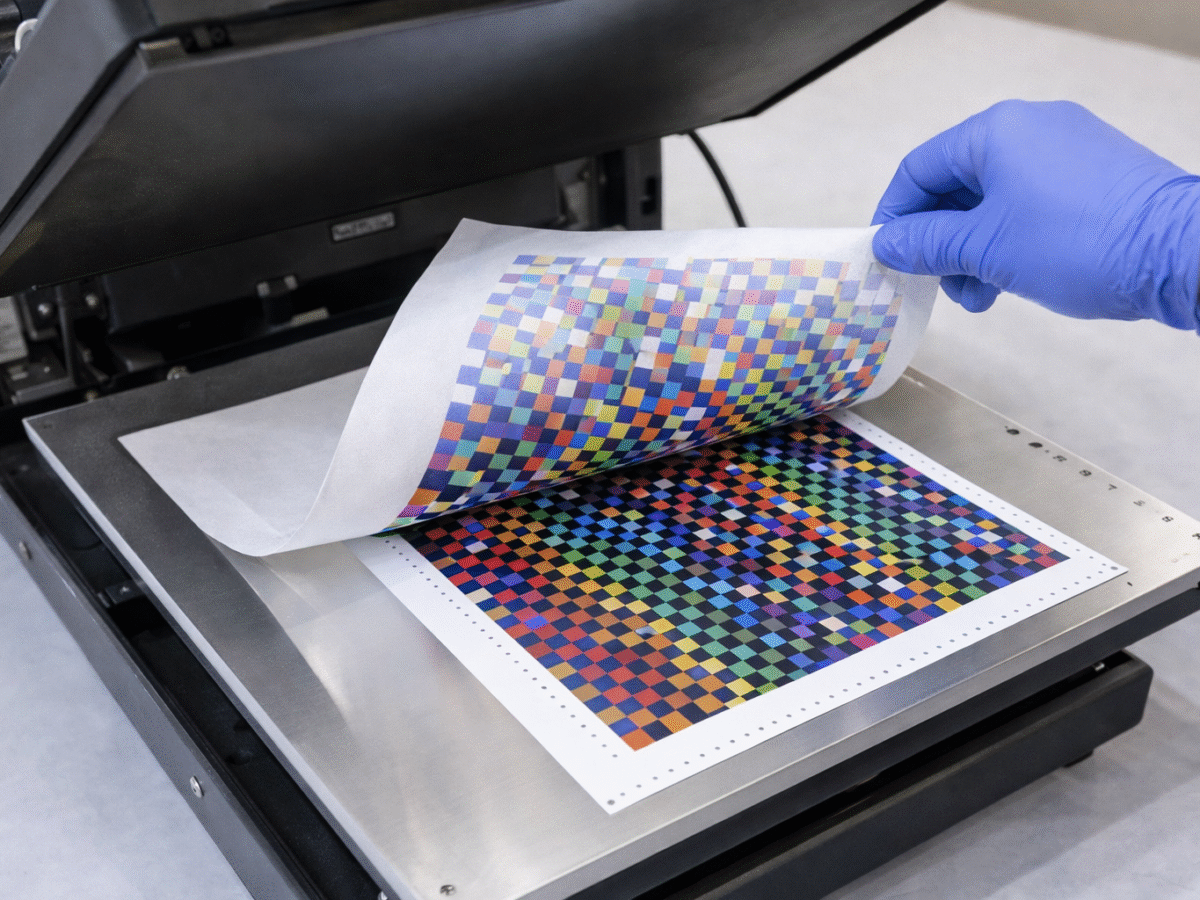
Друк мішеній для побудови колірного профілю сублімаційного принтера
Найбільш важливий та відповідальний етап — друк мішеней.
Зроблена помилка при друці мішеній. Не встановлена або не знята галочка, призведуть до того, що колірний профіль не буде працювати вірно. Підправити ми нічого не можемо, бо якщо спаплюжено еталон, то що саме в ньому змінено, де саме, на який відсоток було втручання програми якою друкували, рідного колірного профілю від постачальника Вашого принтера або плотера й так далі — визначити неможливо.
Відеоінструкція
Організаційні питання
- Друк з використанням колірного профілю можливий лише з редакторів яки підтримують управління кольорами Adobe Photoshop, Gimp й так далі.
- Якщо профіль не вірний — перероблення платне. Ми не можемо визначити чи вірно надруковані мішені, тому виходимо з того що користувач прочитавши інструкцію надрукував мішені вірно, а моменти яки були не зрозуміли запитав й ми пояснили як робити вірно. Як бонус, ми особисто друкуємо мішені підключившись до Вас віддалено й другий профіль буде дешевше, як в гуртового замовника. Якщо не працює другий профіль — повертаємо кошти.
- Ви не впевнені що можете вірно надрукувати й переймаєтесь що зробите помилку? Ми під’єднаємося й надрукуємо мішені на Вашому ПК з Вашого принтера. Для цього встановить додаток Chrome Remote Desktop у браузері Сhrome, згенеруйте та передайте код доступу який буде доступний після встановлення додатка за посиланням. Ціна послуги “Все зробить майстер” визначається самим замовником й не включена у вартість профілювання.
Що ми профілюємо для сублімаційного друку?
В першу чергу — побудова профілю відбувається по виробу, неможливо обробити й просканувати не пласкі мішені. Профіль побудований по паперу не працює. Тільки кінцевий виріб. Тому профілювання можливе:
- Профіль для друку на кружках — так, але мішені друкуються на керамічній плитці для сублімаційного друку. Запросить її у свого постачальника чашок. Саме її ми будемо сканувати.
- Профіль для друку на металі — так, є виключення це дзеркальні поверхні металу. Не дуже мають попит, але ми стикалися.
- Профіль для друку на тканині — так, ми не стикалися з тканиною яку не можливо просканувати.
- Деревина — без питань, профіль працює. Кращі результати якщо поверхня на яку наносять зображення буде попередньо профарбована білим.
- Інші носії — бирка для одягу, візитні картки, чохли для телефону й багато іншого. Індивідуальні мішені, індивідуальні ціни.
Перед друком мішеній, перевірте
- Зробіть тест дюз, переконайтеся, що всі дюзи “на місці” і на відбитку не буде перепусток.
- Не використовуйте масштабування вихідної мішені, не вмикайте друк без полів.
- Простежте, що вибрано правильне орієнтування на сторінці (альбомний/книжковий)
Інструкція з друку мішеней на сублімаційних принтерах EPSON за допомогою Adobe Photoshop
Стисло — що потрібно зробити
Надрукувати мішені без втручання драйвера й будь-якого колірного профілю у системі. Для цього у редакторі передаємо управління кольорами драйверу принтера, а у драйвері його вимикаємо.
КРОК 1
Маючи встановлений Adobe Photoshop у своїй системі, звантажте архів з мішенню для профілювання сублімаційного принтера: PACXODKA A4 Sublim 600 RGB A4 1x.zip
КРОК 2
Вийміть із .tif файлу та відкрийте його у Photoshop.

КРОК 3
Комбінація клавіш Ctr + P або через меню “Файл” перейдіть до діалогу друку.
У діалоговому вікні оберіть:
- Орієнтація – альбомна
- Керування кольором – кольором управляє принтер
- Розмір друкованого відбитка: Масштаб — Якщо вибрано формат А4, масштаб буде 100%
Подальші налаштування нас не турбують, тому що далі керувати друком ми делегували друкувальному пристрою.
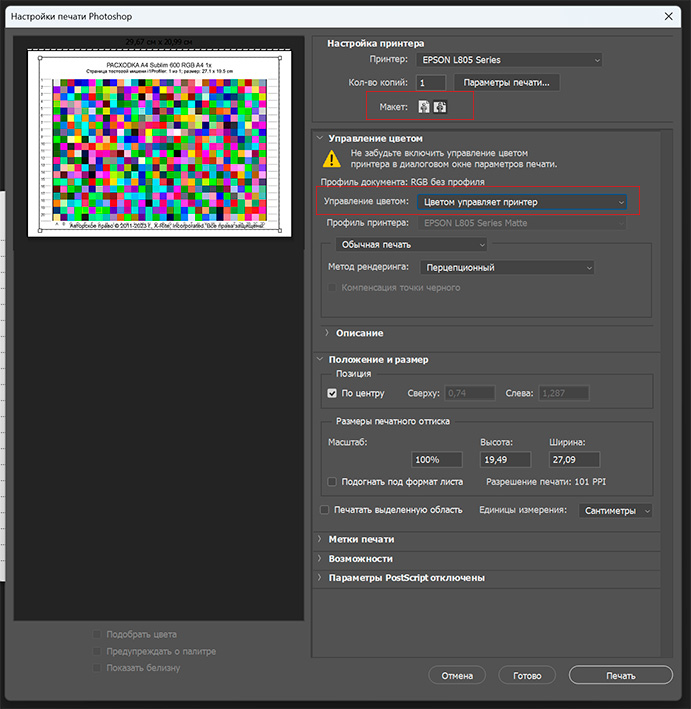
КРОК 4
Налаштування друку у драйвері принтера. Вибравши свою модель принтера та натиснувши “Параметри друку” потрапляємо в налаштування драйвера принтера:
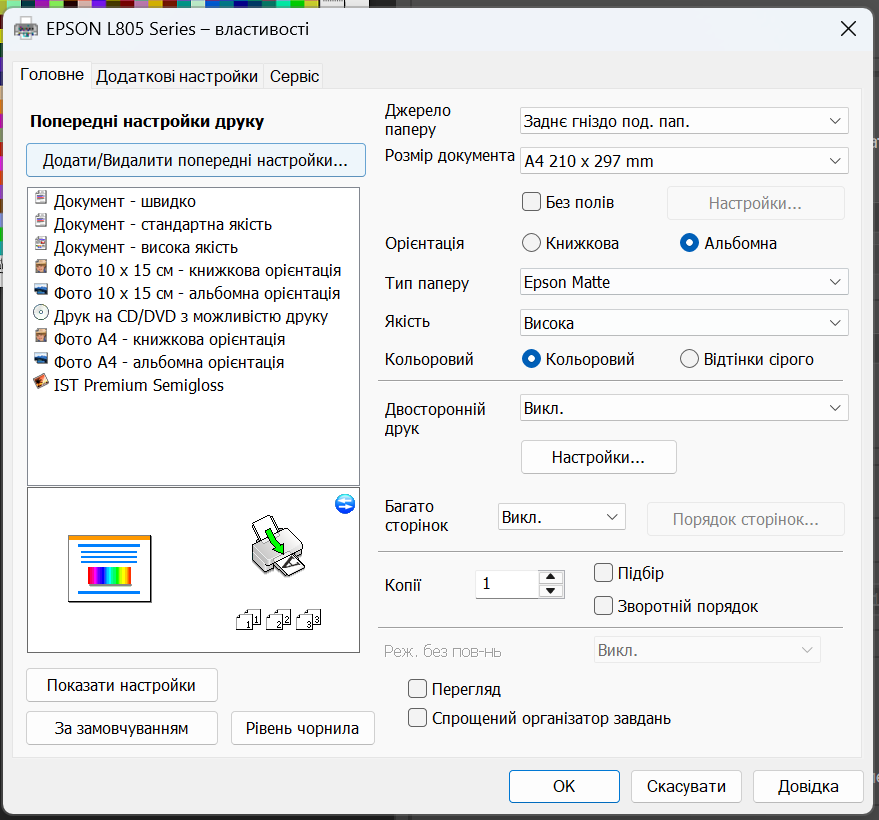
Подальші налаштування індивідуальні й ви напевно вже знаєте, при яких налаштуваннях “Тип паперу” та “Якість” виходять найбільш прийнятні результати.
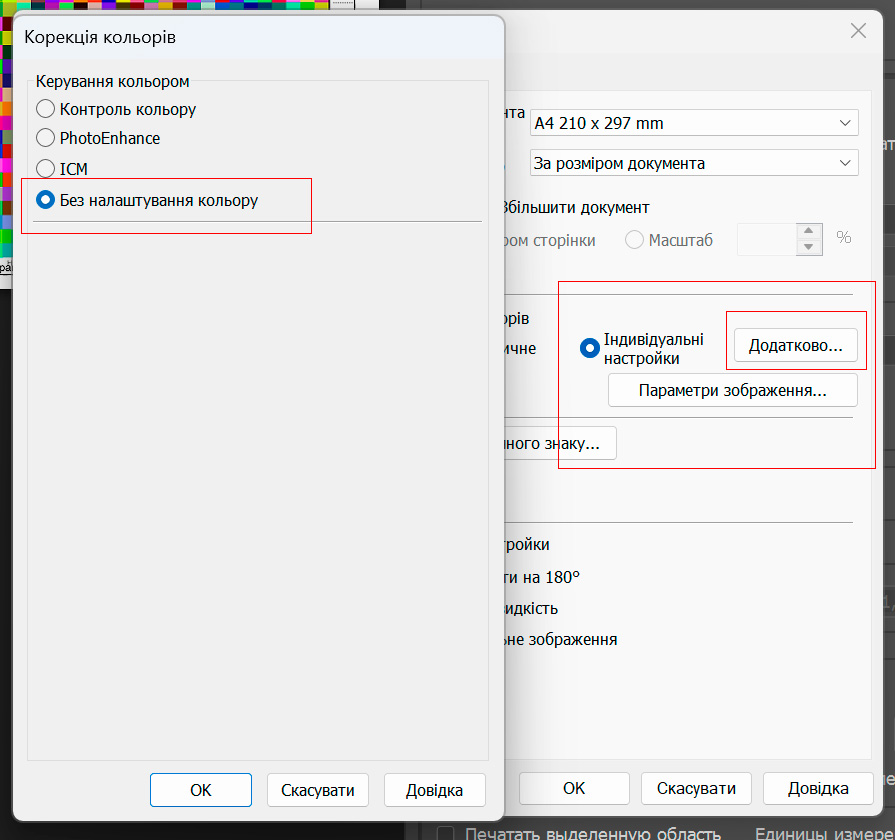
Перейдіть до другої вкладки налаштувань драйверу:
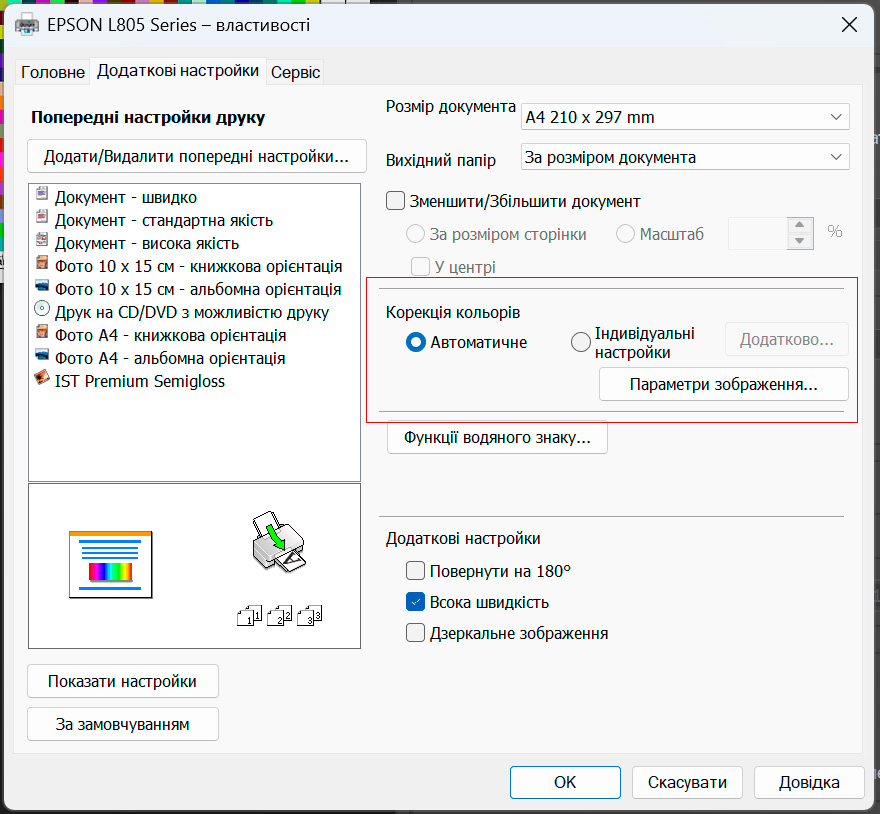
Саме тут ми вказуємо драйверу що не використовуємо ніякої корекції кольорів. Індивідуальні настройки — Додатково — Без налаштування кольору.
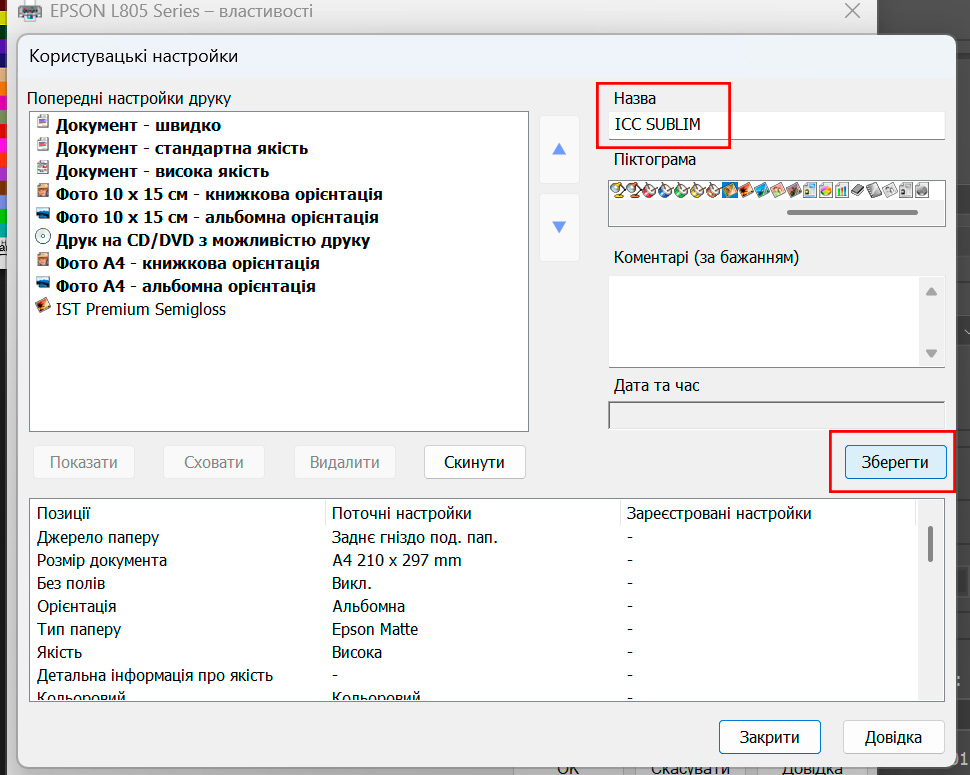
Збережіть налаштування на яких друкували мішені. Саме на них Вам прийдеться друкувати з профілем. Найпростіше зберегти персет у самому драйвері
КРОК 5
Друкуйте зразок. Обов’язково запам’ятайте всі налаштування друку, а також налаштування перенесення (час, температура).
Після перенесення, запитайте у менеджерів адресу, куди необхідно відправити продукцію для побудови колірного профілю.
Інструкція з друку мішеней на сублімаційних принтерах EPSON з використанням утиліти ACPU
КРОК 1
Відразу після запуску утиліта ACPU запросить відкриття .tif файлу для друку.

Відкрийте зображення. І натисніть кнопку “Print” – виберіть принтер на якому плануєте друкувати та натисніть властивості.
Далі виконайте налаштування так само як й в інструкції для друку з Adobe Photoshop, починаючи з КРОКУ 4.

Pacxodka
Пишем о печати и печатающих устройствах.


No Comment