

Печать мишеней для сублимационного принтера
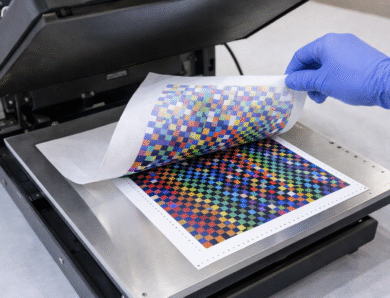
Наиболее важный и ответственный этап – печать мишеней.
Важно выполнить несколько требований:
- Сделайте тест дюз, убедитесь что все дюзы “на месте” и на отпечатке не будет пропусков.
- Не используйте масштабирование исходной мишени, не включайте печать без полей.
- Проследите что выбрано верное ориентирование на странице (альбомный/книжный)
Инструкция по печати мишеней на сублимационных принтерах EPSON с использованием Adobe Photoshop
ШАГ 1
Имея установленный Adobe Photoshop в своей системе, скачайте архив с мишенью для профилирования сублимационного принтера: PACXODKA A4 Sublim 500 RGB A4 1x.zip
ШАГ 2
Извлеките из архива .tif файл и откройте его в Photoshop

ШАГ 3
Комбинация клавиш Ctr + P или через меню “Файл” перейдите в диалог печати.

В диалоговом окне выберите:
- Ориентация – альбомная
- Управление цветом – цветом управляет принтер
- Размер печатного оттиска: Масштаб – Если уже выбран формат А4, масштаб будет 100%
Дальнейшие настройки нас не беспокоят, так как далее управлять печатью мы делегировали печатающему устройству.

ШАГ 4
Настройка печати в драйвере принтера. Выбрав свою модель принтера и нажав “Параметры печати” попадаем в настройки драйвера принтера:

Дальнейшие настройки индивидуальны и вы наверняка уже знаете при каких настройках “Тип бумаги” и “Качество” получаются наиболее приемлемые результаты. Предположим, что используется тип Матовая бумага с максимальными настройками качества печати.

На вкладке “Расширенные” в блоке”Управление цветом” поставьте галочку на “ICM” и “Выкл (Без цветокоррекции)”

На вкладке “Макет” в поле “Дополнительные настройки” установите галочку на “Зеркально”. Важно: мишени должны быть на изделии не в зеркальном виде. Оборудование настоенно на сканирование именно такого вида образцов, перенастроить его под неверно отпечатанную мишень нет возможности.
ШАГ 5
Печатайте образец. Обязательно запомните все настройки печати, а так же настройки переноса (время, температура).
После переноса, запросите у менеджеров адрес куда необходимо отправить продукцию для построения цветового профиля.
Инструкция по печати мишеней на сублимационных принтерах EPSON с использованием утилиты ACPU
Загрузите утилиту Adobe Color Printer Utility для Windows и MAC, скачайте архив с мишенью для профилирования сублимационного принтера: PACXODKA A4 Sublim 500 RGB A4 1x.zip
ШАГ 1
Сразу после запуска утилита ACPU запросит открытие .tif файла для печати

Откройте изображение. И нажмите кнопку “Print” – выберите принтер на котором планируете печатать и нажмите свойства.
Далее выполните настройки так же как и в инструкции для печати с Adobe Photoshop начиная с ШАГА 4.

Pacxodka
Пишем о печати и печатающих устройствах.


No Comment